bebas bayar, pembayaran mudah dan cepat, transaksi online, pembayaran tagihan dan tiket, transfer dana online

Sunday, May 5, 2013

Internet Download Manager Terbaru

Internet Download Manager Terbaru

Pada postingan kali ini saya akan share tentang IDM karena ada beberapa teman yang mengalami masalah IDM nya di Block Atau Fake Serial Number karena tidak sengaja ngeklik update.
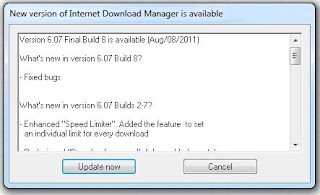
Update Notification
Sebenarnya IDM tersebut hanya ngeblock registry untuk menggunakan softwarenya, dikarenakan serial number yang kita pakai terdetect Fake atau hasil cr*ck, Pada saat kita tidak sengaja mengUpdate maka langsung dikenali oleh server IDM kalau kita udah melakukan ilegal terhadap softwarenya.
Fake Serial Number
kalau sudah begini sebaiknya IDM-nya dihapus saja (uninstall) dahulu caranya :
  1. Close semua IDM terlebih dahulu, termasuk yang di system tray icon (pojok kanan bawah dekstop / jika ada)
  2. Hapus Registry IDM dengan cara Klik tombol START (pojok kiri bawah), setelah terbuka pada kolom "search program and files" ketik >> "regedit", kemudian enter. Setelah Registry editor terbuka, kemudian cari HKEY_LOCAL_MACHINE >> SOFTWARE >> Internet Download Manager, (hapus folder Internet Download Manager).
  3. Lakukan penghapusan (uninstall) IDM dari menu add or remove program pada Control Panel
  4. Setelah proses uninstall selesai Download IDM Terbaru disini
  5. Download Patch IDM disini lalu extrak (disable dulu antivirusnya, karena Patch akan di kenal sebagai virus oleh AV)
  6. Disconect internet lalu Install IDM setelah selesai jangan dibuka dulu termasuk yang di system tray icon (pojok kanan bawah dekstop di Close / jika ada)
  7. Copy file Patch.exe yang sudah di extrak tadi ke folder dimana IDM diinstall biasanya di directory C:\Program Files\Internet Download Manager (Paste disini patch nya )
  8. Setelah itu, jalankan file Patch tersebut Setelah terbuka, klik "patch" Masukan Firstname dan Lastname (isi dengan nama terserah anda) kemudian Klik OK, jika berhasil maka akan muncul tulisan "successfully patched" pada patch tersebut.
Selesai, sekarang IDM kamu sudah 100% Full Version dan bisa digunakan untuk download sepuasnya

Friday, April 26, 2013

Chatting berbasis LAN (Local Area Network)

Chatting dalam jaringan LAN
Mungkin anda sudah sering melakukan chatting dengan protocol yang populer seperti  Yahoo Messenger, Google Talk, Facebook Chat, Skype, dsb. Dan seperti yang kita ketahui, protocol-protocol diatas berjalan dengan koneksi internet.

Lalu bagaimana jika kita ingin melakukan chatting dalam ruang lingkup lokal (tanpa internet) seperti pada jaringan LAN atau VPN ?? Membangun chat server tentu bukan pilihan praktis.

Salah satu solusinya adalah menggunakan aplikasi messenger Pidgin dengan protocol Bonjour. Dengan Bonjour kita tidak perlu memikirkan chat server, cukup dengan menambahkan user, anda sudah bisa available pada room chat lokal, dan melakukan chat dengan rekan-rekan pada jaringan LAN/VPN.

Bonjour juga bersifat multi-platform, bisa jalan di Linux (Ubuntu) maupun Windows. Bonjour secara default sudah didukung dengan baik di OS Ubuntu, tetapi khusus di OS Windows kita harus menginstall "Bonjour Print Services for Windows" terlebih dahulu agar bisa menjalankan chat dengan Bonjour.
bagi yang tertarik silahkan download Bonjour disini

Alternatif lain jika kamu punya Local Area Network (LAN) (semisal di warnet atau kantor) kamu pun bisa membuat jaringan chat pribadi Memakai aplikasi bernama Squiggle. Walau bersifat open source atau gratis, Squiggle cukup handal dan memiliki beragam fasilitas yang mumpuni seperti kamu bisa mengirimkan file dan bahkan chatting dengan suara via LAN. Hebatnya itu bisa dilakukan tanpa perlu server. Cukup instal dan jalankan! download Squiggle disini
    beberapa Software gratis lain yang dapat digunakan yaitu :
  1. BORGChat
  2. LANcet Chat
  3. LAN Messengger
dan masih banyak lagi aplikasi lainnya baik yg gratisan maupun yg berbayar.
semoga bermanfaat....

Friday, March 15, 2013

CARA MENGHAPUS FILE YANG TIDAK BISA DIHAPUS

CARA MENGHAPUS FILE ATAU FOLDER YANG TIDAK MAU DIHAPUS

Anda mungkin pernah menemukan File / Folder yang tidak bisa dihapus (bandel), Terkadang memang kita menjumpai ada file / folder yang tidak bisa di hapus dengan cara biasa dikarenakan banyak sebab, mungkin komputer yang kita gunakan sering terkoneksi dengan internet atau sebab lain.

Jika kita menghapus/delete file muncul pesan error seperti:
- "Cannot delete file: Access is denied"
- "There has been a sharing violation"
- "The source or destination file may be in use"
- "The file is in use by another program or user"
- "Make sure the disk is not full or write-protected and that the file is not currently in use"
Dan entah pesan-pesan yang lainnya yang intinya kita ga diperbolehkan untuk mendelete file atau folder tersebut, itu bisa disebabkan karena file tersebut lagi digunakan oleh suatu program, atau memungkinkan file atau program itu adalah sebuah virus.
Nah agar bisa mengatasi itu semua Anda bisa menggunakan Program Unlocker 1.9.1 untuk menghapus file atau folder tersebut. silahkan download softwarenya dibawah ini :
EcoBALL
Langkah Menghapus File/Folder dengan Unlocker 1.9.1
1. Download dan Instal software Unlocker 1.9.1
2. Pilih file atau folder yang ingin anda hapus lalu klik kanan
3. pilih menu Unlocker
4. pilih / klik Delete
5. Kemudian tekan OK
Jika link download ERROR/RUSAK silahkan tinggalkan komentar, agar dapat segera saya cek dan perbaiki
Sekian Cara Menghapus File yang Tidak Bisa Dihapus, semoga dapat bermanfaat.....

Tuesday, March 12, 2013

APLIKASI KOPERASI SIMPAN PINJAM

Untuk lebih mengembangkan semangat koperasi di Indonesia, kami memberikan aplikasi koperasi yang sudah jadi secara gratis (free). Bagi rekan-rekan koperasi yang belum mempunyai sistem aplikasi untuk operasional maupun yang sudah mempunyai tetapi aplikasi yang dipakai bermasalah, tidak ada salahnya mencoba aplikasi ini. silahkan unduh (download) kedua link di bawah ini:


Setup Client
KSP ed. 132

Setelah mengunduh kedua file tersebut, maka proses instalasinya cukup mudah yaitu:
  1. Jalankan program ClientdotFinanceKSP132Setup.EXE sebagai set-up awal. Isi dengan informasi nama koperasi, lalu click tombol Next sampai dengan Finish.
  2. Ekstrak file KSP132.RAR ke dalam komputer anda.
  3. Jalankan aplikasi dotFINANCE.EXE. Untuk mempermudah menjalankan aplikasi, anda dapat membuat shortcutnya secara manual. Cukup dengan Paste as Shortcut di desktop windows anda.
  4. Untuk login awal, nama login = ADMIN, dan password = nimda
  5. Buatlah dan/atau tambahkan grup user baru untuk memberi hak pemakaian menu-menu transaksi.
  6. Tambahkan user baru dan kaitkan dengan grup user yang baru dan/atau yang sudah terdaftar (MANAJER, ADM KREDIT, AKUNTING, TELLER, AO)
  7. Login ulang dengan menggunakan user yang baru.
Apabila ada hal yang ingin ditanyakan lebih detil, dipersilahkan menghubungi Pembuat aplikasi melalui email aditiarsa@gmail.com atau telp di 031-31002189 (jam kerja - apabila tidak tersambung dapat mengirim sms terlebih dahulu)

Semoga dengan adanya aplikasi ini dapat membantu proses administrasi, operasional dan kegiatan usaha koperasi simpan pinjam anda.

Monday, March 4, 2013

TRIK MEMBUAT DAFTAR LAMPIRAN PADA APLIKASI SPM 2013

cara mudah membayar tagihan
Bagi para operator Satker khususnya pembuat SPM Uang Makan, Tunjangan Profesi Guru dan lain-lain yang dibayarkan langsung ke rekening pegawai untuk membuat lampiran rekening pada Aplikasi SPM secara manual. Kalau kita input satu persatu nama pegawai, NPWP, Nama Bank dan No. Rekening Bank pastilah sangat membosankan, kalau pegawainya sedikit sih gak apa2, tapi kalau banyak tentusaja akan membuang banyak waktu belum lagi jika ada kesalahan dalam menginputnya berakibat Return SPM oleh KPPN.

Biasanya menu IMPORT saat membuat Lampiran pada Aplikasi SPM  hanya mau menerima file  bentuk: text (Tab delimited) / (*.txt) atau file yang ber ekstensi .txt (misalnya: lampspm2013.txt).
Yang kita lakukan adalah meng-edit file contohlampspm2013.xls (Microsoft Excel) sesuai urutan seperti contoh dan kemudian menyimpannya menjadi type .txt (juga pada menu Save As Microsoft Excel) agar bisa di-Import pada Aplikasi SPM.

Langkah-langkahnya sangat mudah:

Download Contoh_Lamp_SPM_2013.xls (file format xls, klik skipad, gunakan password : riato.blogspot.com)
Buka file yg sudah didownload tadi lalu rubah nama pegawai no rekening sampai kode iban sesuai dengan pegawai yang akan diinput di lampiran spm, yang beda dan harus diketik satu persatu biasanya nama pegawai, npwp, No Rekening, Nilai Rupiah, sedangkan kode bank span, kode swift, email, dll, bisa dicopy paste saja (disamakan saja)
Kemudian Save As file tadi dengan memilih Save as type : text (Tab delimited)(*.txt), Maka akan tercipta file: Contoh_Lamp_SPM_2013.txt  (bisa diganti nama lain) yg siap di Import pada pembuatan daftar lampiran di Aplikasi SPM 2013.

File ini akan dapat dipergunakan lagi pada jenis SPM lainnya dengan hanya sedikit penyesuaian (Ubah) sesuai nama penerima dan jumlah uang yg diterima asalkan File ini disimpan dengan baik

Kode Swift :
  1. Bank Rakyat Indonesia (BRI): BRINIDJA
  2. Bank Mandiri (not Bank Syariah Mandiri): BMRIIDJA
  3. Bank Negara Indonesia (BNI): BNINIDJA
  4. Bank Central Asia (BCA): CENAIDJA
  5. Bank Internasional Indonesia (BII): IBBKIDJA
  6. Bank Bukopin: BBUKIDJA
  7. Bank Tabungan Negara (BTN): BTANIDJA
  8. Bank Syariah Mandiri (not Bank Mandiri): BSMDIDJA
Kode Iban
  1. PT. BANK RAKYAT INDONESIA (PERSERO), Tbk. – Code 002 
  2. PT. BANK MANDIRI (PERSERO), Tbk. – Code 008
  3. PT. BANK NEGARA INDONESIA (PERSERO) Tbk. – Code 009
  4. PT. BANK CENTRAL ASIA Tbk. – Code 014
  5. PT. BANK INTERNASIONAL INDONESIA Tbk. – Code 016
  6. PT. BANK BUKOPIN – Code 441
  7. PT. BANK TABUNGAN NEGARA (PERSERO) – Code 200
  8. PT. BANK SYARIAH MANDIRI – Code 451
Untuk Kode bank lain silahkan googling aja ......
atau bisa dilihat beberapa kode swift dan kode International bank disini, Semoga bermanfaat....

Wednesday, January 16, 2013

PDF to Word Converter Online

Cara convert PDF ke Word tanpa software, yaitu dengan menggunakan tool gratis dari situs pdfonline dot com. Disitu kita dapat mengubah file PDF menjadi Word dokumen secara online tanpa download software apapun. Dengan cara begini kita bisa menghemat ruang harddisk karena kita tidak perlu lagi mendownload dan menginstall program. Kan sayang harus install program yang tidak kita gunakan sehari-hari.
Cara Convert PDF Ke Word Free Dengan menggunakan tool gratis yang disediakan oleh situs pdfonline.com ini sangat mudah. Pertama klik Choose File pada Select a PDF, kemudian CONVERT. Kita tunggu proses upload dan convert yang dilakukan oleh tool itu (halaman itu jangan direload ya). Setelah selesai, download deh file hasil conversinya.

Semoga Bermanfaat....